모바일 ·
아이폰 사진 용량 줄이는 방법 총정리
아이폰 사진으로 꽉 찬 저장 공간을 줄이는 방법을 정리했습니다. iCloud 최적화, 고효율 포맷, 사진 정리, 사진 한 장 크기 줄이기까지 단계별로 알려드립니다.
“사진 용량을 줄인다”는 말은 두 가지 뜻이 있습니다. 하나는 기기 저장 공간을 확보하는 것, 다른 하나는 사진 한 장의 파일 크기를 작게 만드는 것입니다. 이 글에서는 두 경우를 모두 단계별로 정리합니다.
한눈에 보기
- 저장 공간이 부족하면: **iCloud ‘아이폰 저장 공간 최적화’**가 가장 효과적입니다.
- 앞으로 찍는 사진을 가볍게: **카메라 포맷을 ‘고효율(HEIF)‘**로 바꿉니다.
- 스크린샷·중복 사진 정리 후 ‘최근 삭제된 항목’까지 비워야 실제 용량이 확보됩니다.
- 사진 한 장만 작게: 단축어나 메일 첨부 시 크기 선택을 씁니다.
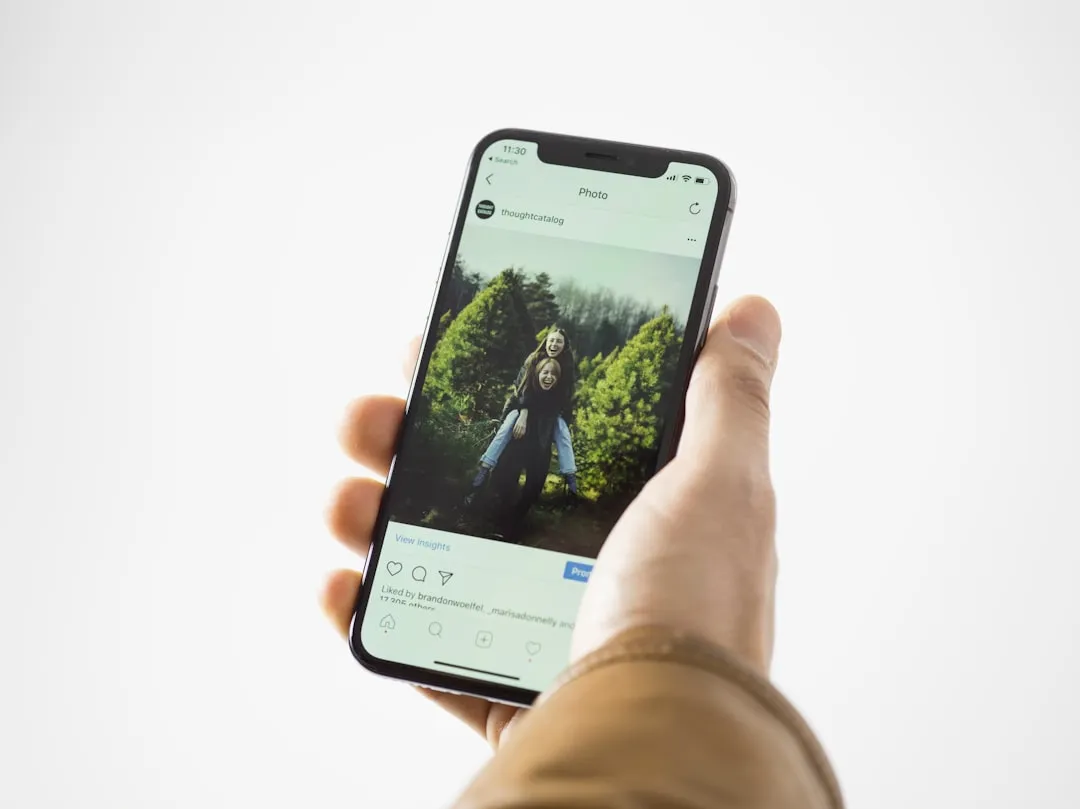
방법 1. iCloud로 저장 공간 최적화
원본은 iCloud에 두고 기기에는 작은 사본만 남겨 용량을 크게 아낍니다.
- 설정 → 맨 위 [내 이름/Apple 계정] → iCloud → 사진으로 들어갑니다.
- 이 iPhone 저장 공간 최적화를 선택합니다.
- 원본은 iCloud에 보관되고, 기기에는 화면에 맞는 작은 버전이 저장됩니다.
iCloud 무료 용량은 5GB로 제한적입니다. 사진이 많으면 iCloud 용량이 부족할 수 있으니 확인하세요.
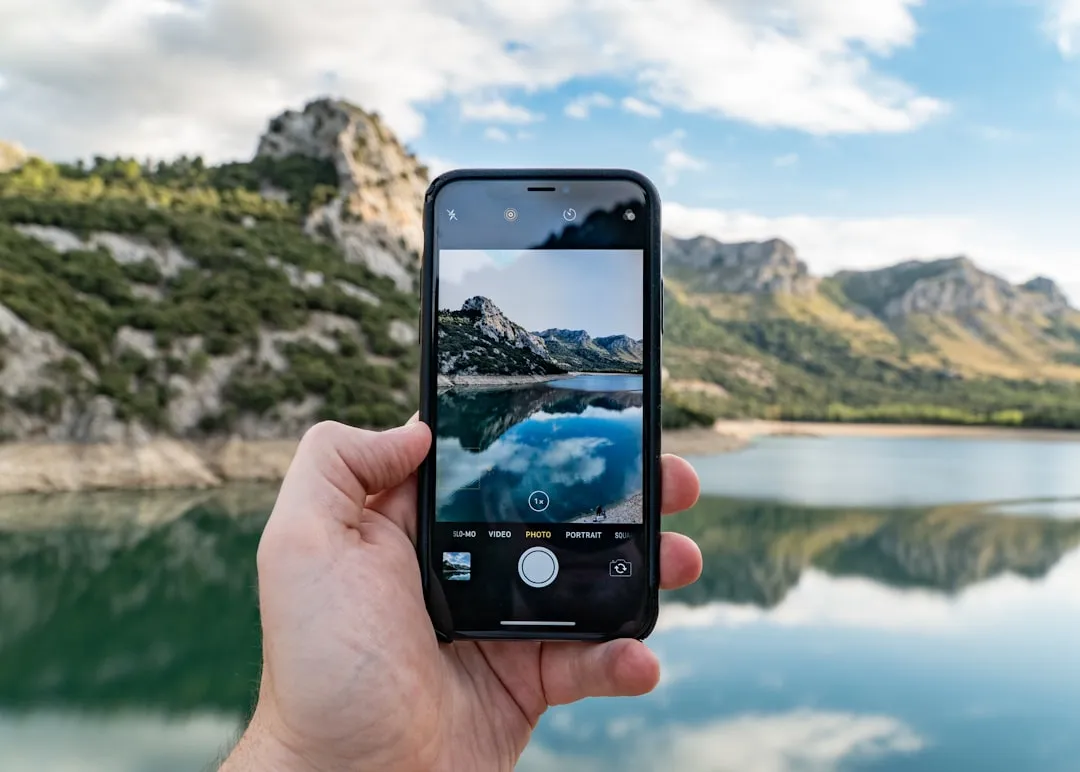
방법 2. 새 사진을 ‘고효율’ 포맷으로 찍기
같은 화질을 더 작은 용량으로 저장하는 HEIF/HEVC 포맷입니다.
- 설정 → 카메라 → 포맷으로 이동합니다.
- 고효율성을 선택합니다.
- 이후 찍는 사진·영상이 더 작은 용량으로 저장됩니다.
방법 3. 사진 정리하고 완전히 삭제하기
- 사진 앱에서 스크린샷, 흐릿한 사진, 중복 사진을 골라 삭제합니다.
- 앨범 탭 맨 아래 중복 항목이 있으면 병합합니다.
- 앨범 → 최근 삭제된 항목으로 들어가 삭제까지 마쳐야 실제 용량이 비워집니다(삭제 후 30일간 보관됨).
방법 4. 사진 한 장의 크기 줄이기
업로드·전송용으로 파일 자체를 작게 만들 때입니다.
메일 첨부로 줄이기
- 사진을 선택해 공유 → 메일을 누릅니다.
- 전송 화면에서 **이미지 크기(소/중/대/실제 크기)**를 작게 고릅니다.
단축어로 줄이기
- 단축어 앱에서 새 단축어를 만들고 이미지 크기 조정 동작을 추가합니다.
- 원하는 가로 픽셀(예: 1080)을 지정하면 줄인 사진이 저장됩니다.
상황별 정리
| 목적 | 방법 |
|---|---|
| 저장 공간 확보 | iCloud 최적화 + 사진 정리 |
| 새 사진 가볍게 | 고효율 포맷 |
| 한 장만 작게 | 메일 크기 선택 / 단축어 |
자주 묻는 질문 (FAQ)
Q. 사진을 지웠는데 용량이 그대로예요. ‘최근 삭제된 항목’에 30일간 남아 용량을 차지합니다. 그 폴더에서 완전히 삭제해야 비워집니다.
Q. iCloud 최적화를 켜면 사진이 사라지나요? 아니요. 원본은 iCloud에 안전하게 보관되고, 볼 때 자동으로 원본을 내려받습니다. 단 인터넷 연결이 필요합니다.
Q. 고효율(HEIF) 사진이 다른 기기에서 안 열려요. 오래된 기기·프로그램은 HEIF를 지원하지 않을 수 있습니다. 공유 시 자동 변환되거나, ‘가장 호환성 높게’로 보내면 JPG로 전송됩니다.
※ 본 글은 일반적인 사용법 안내이며, 앱·기기 버전에 따라 메뉴가 다를 수 있습니다.