소프트웨어 ·
줌 가상배경 설정하는 방법
줌(Zoom) 화상회의에서 가상 배경을 설정하는 방법을 정리했습니다. PC 설정과 회의 중 변경, 내 사진 추가, 배경 흐리게, 모바일 설정과 안 될 때 해결법까지 알려드립니다.
화상회의에서 방 안이 보이는 게 신경 쓰일 때 가상 배경을 쓰면 깔끔합니다. 줌은 미리 설정해 두거나 회의 중에 바로 바꿀 수 있고, 배경을 흐리게만 처리할 수도 있습니다. 단계별로 정리합니다.
한눈에 보기
- 미리 지정: 설정 → 배경 및 효과 → 가상 배경.
- 회의 중: 비디오 시작 옆 ^ → 가상 배경 선택.
- 내 사진은 + 버튼으로 추가합니다.
- 배경만 흐리게 하려면 **흐리게(Blur)**를 고릅니다.
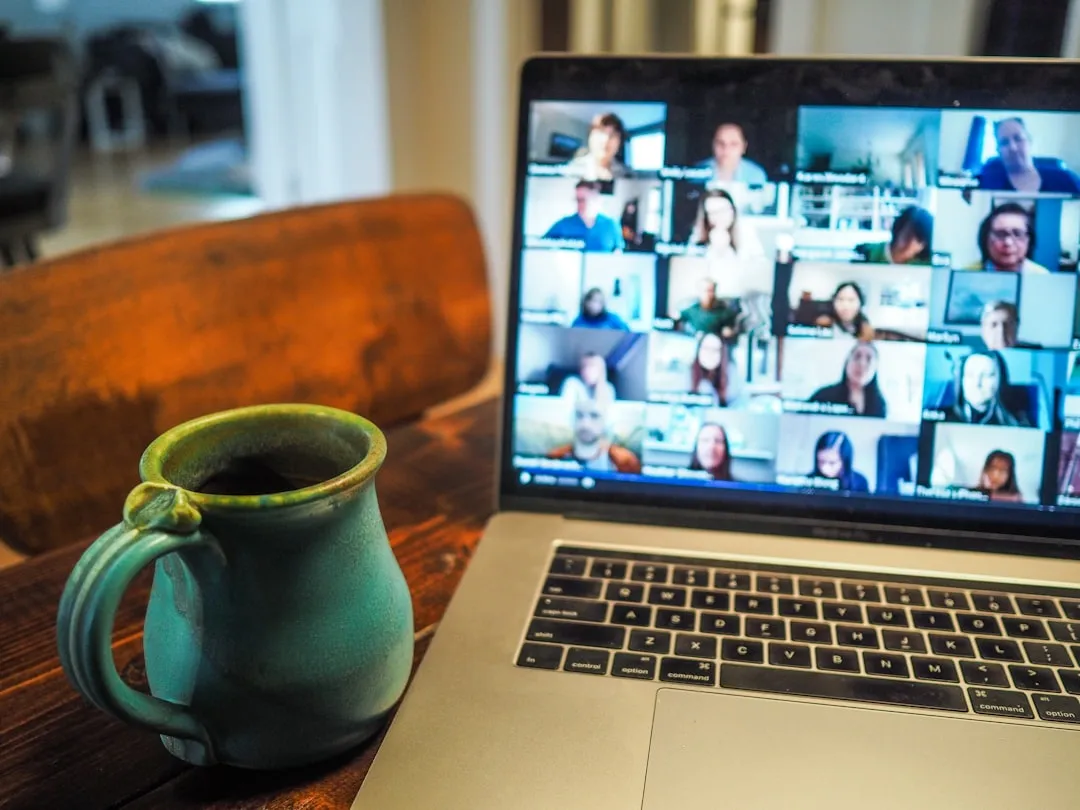
방법 1. PC에서 미리 설정하기
- 줌 앱을 실행하고 오른쪽 위 **설정(톱니)**을 엽니다.
- 배경 및 효과로 이동합니다.
- 가상 배경 목록에서 원하는 배경을 선택합니다.
- 미리보기로 확인하면 끝입니다.
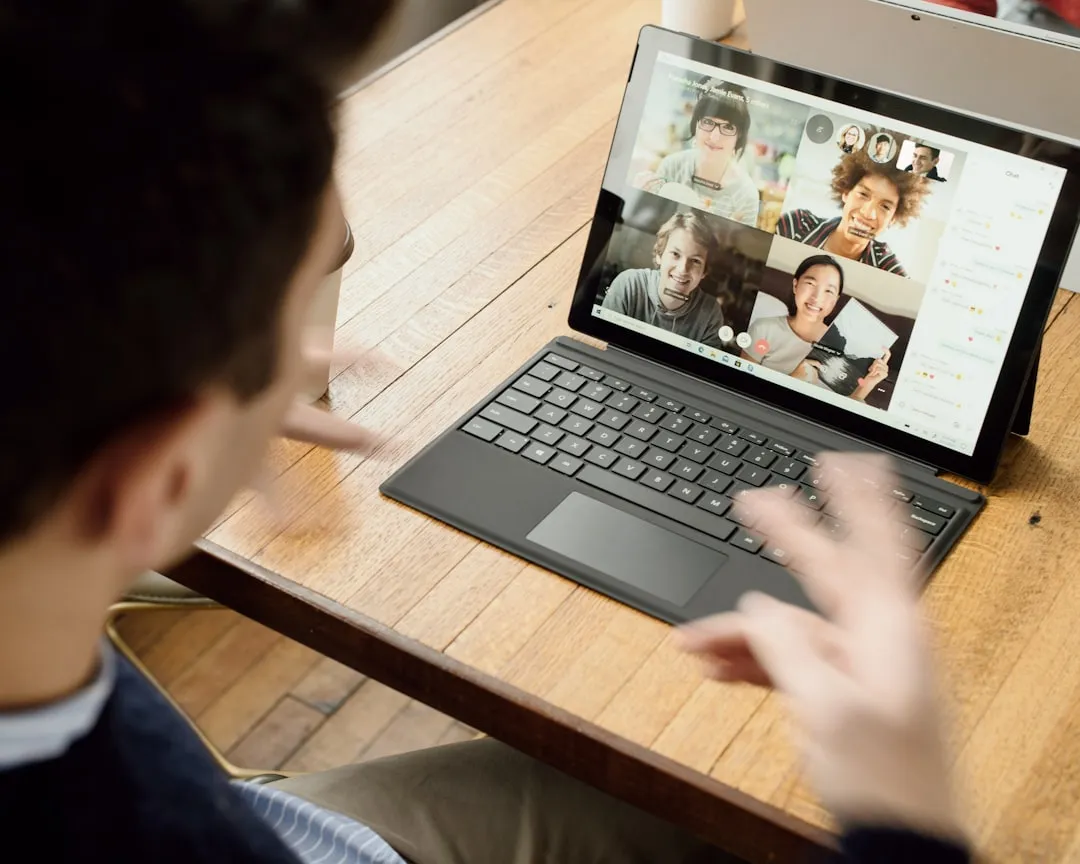
방법 2. 회의 중에 바꾸기
- 회의 화면 아래 비디오 시작/중지 버튼 옆 **^(화살표)**를 누릅니다.
- 가상 배경 선택을 클릭합니다.
- 배경을 고르면 즉시 적용됩니다.
방법 3. 내 사진·동영상 추가하기
- 배경 및 효과 화면에서 가상 배경 옆 + 버튼을 누릅니다.
- 이미지 추가 또는 동영상 추가를 선택합니다.
- 내 파일을 골라 등록하면 배경 목록에 추가됩니다.
방법 4. 배경 흐리게(Blur)만 하기
이미지 대신 현재 배경을 흐리게 처리하는 방법입니다.
- 배경 및 효과(또는 회의 중 가상 배경 메뉴)를 엽니다.
- **흐리게(Blur)**를 선택합니다.
- 방은 그대로 보이되 흐릿하게 가려집니다.
방법 5. 모바일에서 설정하기
- 모바일 줌으로 회의에 입장합니다.
- 아래 더보기(…) → **가상 배경(배경 및 효과)**을 누릅니다.
- 배경을 골라 적용합니다.
자주 묻는 질문 (FAQ)
Q. 가상 배경 메뉴가 안 보여요. 줌을 최신 버전으로 업데이트하고, 데스크톱 클라이언트(웹 아닌 앱)에서 시도하세요. 회사·학교 계정은 관리자가 기능을 꺼 두었을 수 있습니다.
Q. 배경이 자꾸 깨지거나 몸이 잘려 보여요. 조명을 밝게 하고 배경을 단색으로 두면 인식이 좋아집니다. 구형 PC는 설정에서 **‘녹색 화면이 있습니다’**를 체크하고 단색 천을 두면 더 깔끔합니다.
Q. 가상 배경을 끄려면요? 같은 메뉴에서 **‘없음’**을 선택하면 원래 배경으로 돌아갑니다.
※ 본 글은 일반적인 사용법 안내이며, 앱·기기 버전에 따라 메뉴가 다를 수 있습니다.