인터넷 ·
네이버 지도 즐겨찾기 내보내기·옮기는 방법
네이버 지도에 저장한 즐겨찾기를 다른 기기로 옮기거나 공유하는 방법을 정리했습니다. 계정 동기화, 리스트 공유, 개별 장소 공유와 목록 보관 팁까지 알려드립니다.
먼저 알아둘 점은, 네이버 지도는 저장한 장소를 CSV·파일로 직접 내보내는 공식 기능이 사실상 없다는 것입니다. 대신 계정 동기화로 다른 기기에서 그대로 보거나, 리스트로 묶어 링크로 공유할 수 있습니다. 현실적인 방법을 정리했습니다.
한눈에 보기
- 새 휴대폰으로 옮기기: 같은 네이버 아이디로 로그인하면 저장 장소가 자동으로 따라옵니다.
- 다른 사람과 나누기: 리스트로 묶어 공유 링크를 보냅니다.
- 한 곳만 공유: 장소 상세에서 공유 버튼.
- 파일로 보관하려면: 리스트를 보며 메모·스프레드시트에 직접 정리하는 방법뿐입니다.
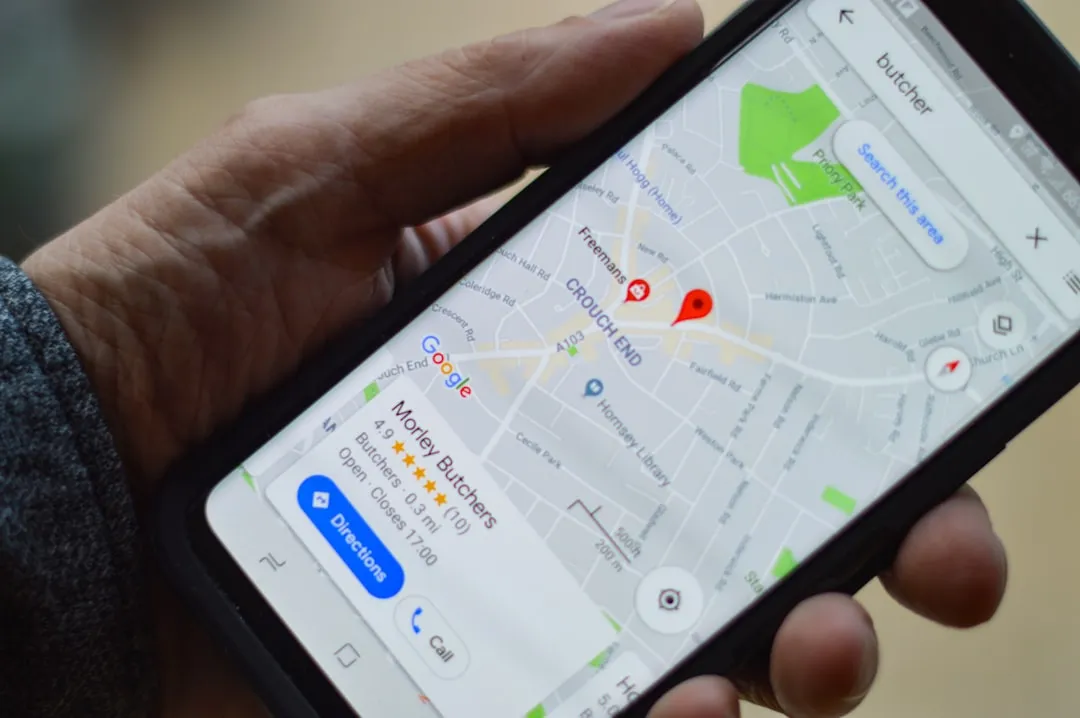
방법 1. 다른 기기로 옮기기 (계정 동기화)
저장(즐겨찾기)은 네이버 계정에 저장되므로 기기를 바꿔도 그대로 옮겨집니다.
- 새 기기의 네이버 지도 앱을 엽니다.
- 기존에 쓰던 같은 네이버 아이디로 로그인합니다.
- 하단 저장 탭을 열면 저장해 둔 장소가 그대로 표시됩니다.
방법 2. 리스트로 묶어 공유하기
여러 장소를 한 번에 다른 사람에게 보낼 때 좋습니다.
- 네이버 지도 앱 하단 저장 탭으로 들어갑니다.
- 리스트를 고르거나 새 리스트를 만들어 장소를 담습니다.
- 리스트 화면에서 공유 버튼을 눌러 링크 복사 또는 메신저로 전송합니다.
- 받은 사람이 링크를 열면 같은 장소 목록을 볼 수 있습니다.
방법 3. 장소 하나만 공유하기
- 지도에서 보낼 장소를 검색·선택합니다.
- 장소 상세 화면에서 공유를 누릅니다.
- 링크나 메신저로 전송하면 받는 사람이 위치를 바로 확인합니다.
방법 4. 목록을 파일로 보관하고 싶다면
공식 내보내기 기능이 없으므로, 보관·백업이 목적이라면 다음을 권합니다.
- 저장 탭에서 리스트를 펼쳐 장소 이름을 확인합니다.
- 메모 앱이나 **스프레드시트(엑셀·구글 시트)**에 장소명·주소를 직접 옮겨 적습니다.
- 이렇게 정리해 두면 다른 지도 앱에 다시 검색해 등록하기 쉽습니다.
방법 정리
| 목적 | 방법 |
|---|---|
| 새 기기로 옮기기 | 같은 계정 로그인(동기화) |
| 여러 곳 공유 | 리스트 공유 링크 |
| 한 곳 공유 | 장소 상세 → 공유 |
| 파일 백업 | 수동으로 목록 정리 |
자주 묻는 질문 (FAQ)
Q. 즐겨찾기를 파일(CSV·KML)로 내보낼 수 있나요? 네이버 지도는 일반 사용자용 파일 내보내기 기능을 제공하지 않습니다. 계정 동기화나 리스트 공유로 옮기거나, 목록을 직접 정리해 보관하세요.
Q. 다른 지도 앱(구글 지도 등)으로 한 번에 옮길 수 있나요? 앱 간 즐겨찾기를 자동으로 옮기는 기능은 없습니다. 목록을 보고 해당 앱에 다시 검색해 저장하는 방식으로 옮겨야 합니다.
Q. 로그인했는데 저장한 장소가 안 보여요. 다른 아이디로 로그인했을 가능성이 큽니다. 평소 쓰던 계정이 맞는지 확인하고, 앱을 최신 버전으로 업데이트해 보세요.
※ 본 글은 일반적인 사용법 안내이며, 앱·기기 버전에 따라 메뉴가 다를 수 있습니다.